2. 파일 시스템이 기억이 되는 순간 - 10분 Downloads 정리
지난 글에서 Claude Code를 설치했습니다. 이제 브라우저 Claude와 무엇이 다른지 직접 경험해보겠습니다.
브라우저 Claude의 한계
대화는 남지만, 구조는 없다
브라우저에서 Claude와 대화하면:
[10월 15일]
"강릉 카페 브랜드 전략" 대화
- 로컬 감성, 여행자 친화, 지속 가능성 논의
- 1시간 대화 후 종료
→ 대화 목록에 저장됨 ✅

[10월 20일]
"강릉 카페 메뉴 기획" 대화
- 시그니처 메뉴 3종 논의
→ 별도 대화로 저장됨 ✅

[10월 25일]
"강릉 카페 인테리어 컨셉" 대화
- 공간 배치, 색상, 가구 논의
→ 또 다른 대화로 저장됨 ✅

[11월 15일]
사용자: "강릉 프로젝트 전체를 정리해서 최종 보고서 만들자"
문제:
- ❌ 대화 목록에서 일일이 찾아야 함
- ❌ 3개 대화를 하나로 합칠 수 없음
- ❌ 프로젝트 폴더처럼 구조화 불가능
- ❌ 내 컴퓨터 파일 시스템에 존재하지 않음
- ❌ Obsidian, Notion 같은 다른 도구와 연결 불가
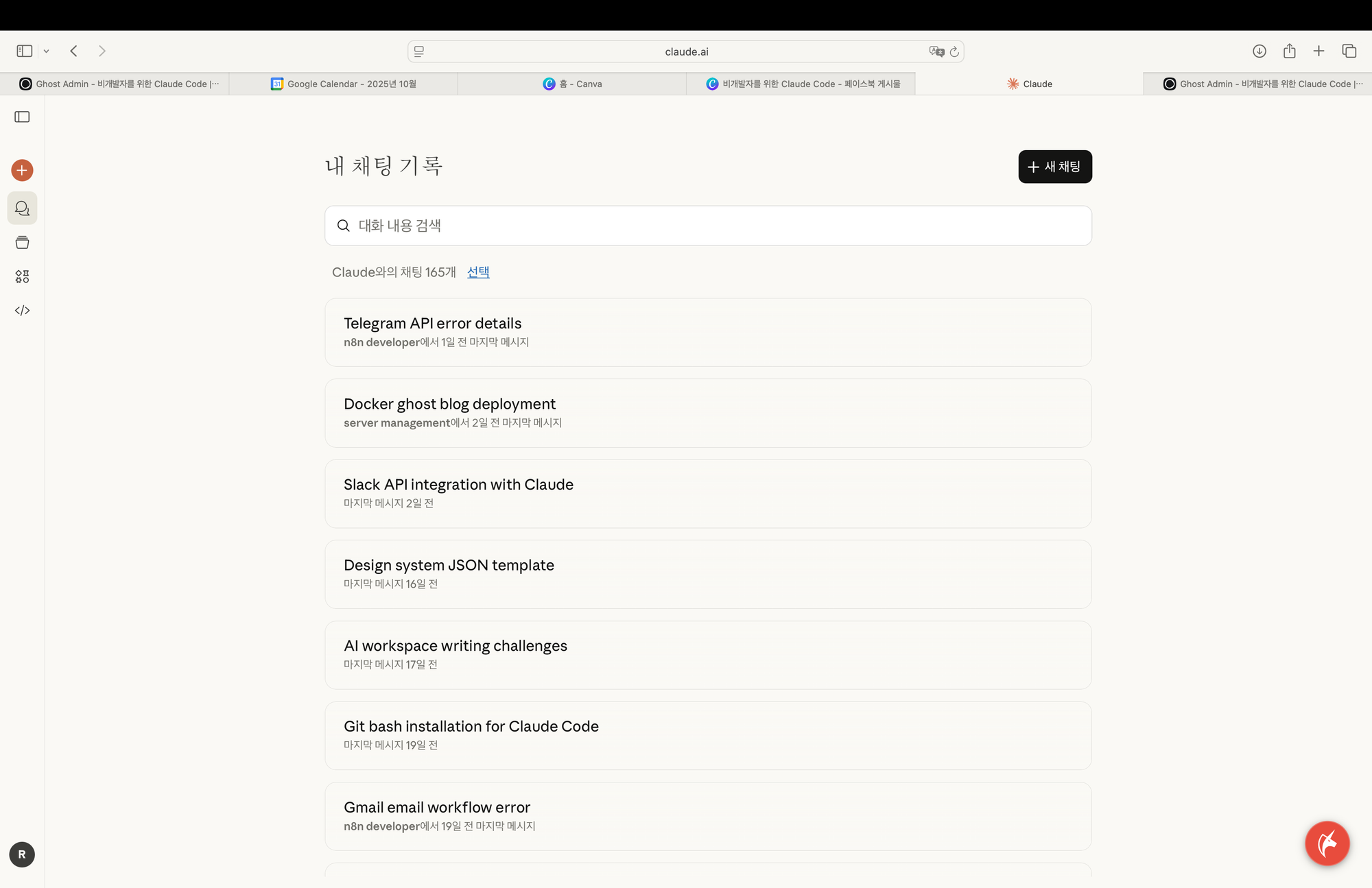
대화는 저장되지만, 프로젝트별로 구조화할 수 없습니다
Claude Code + 파일시스템 = 프로젝트 구조
같은 상황, Claude Code에서:
[10월 15일]
$ claude "강릉 카페 브랜드 전략 논의하자.
로컬 감성, 여행자 친화, 지속 가능성 중심으로.

논의 내용을 projects/gangneung-cafe/01-brand-strategy.md로 저장해줘"
✅ 저장 완료
📁 projects/gangneung-cafe/01-brand-strategy.md
[10월 20일]
$ claude "메뉴 기획하자.
앞에 브랜드 전략 파일 보고 시그니처 메뉴 3종 제안해줘.

결과는 02-menu-planning.md로 저장"
✅ 01-brand-strategy.md 읽었습니다.
✅ 브랜드 방향에 맞춰 메뉴 제안 완료
📁 projects/gangneung-cafe/02-menu-planning.md
[10월 25일]
$ claude "인테리어 컨셉도 브랜드 전략 기반으로 제안해줘.
03-interior-concept.md로 저장"
✅ 01-brand-strategy.md 참고하여 인테리어 제안
📁 projects/gangneung-cafe/03-interior-concept.md
[11월 15일]
$ claude "강릉 프로젝트 폴더에 있는 파일 3개를
하나로 합쳐서 최종 보고서 만들어줘"
✅ 3개 파일 병합 완료
📁 projects/gangneung-cafe/00-final-report.md

📊 포함 내용:
- 01-brand-strategy.md
- 02-menu-planning.md
- 03-interior-concept.md

총 12,450자, 구조화된 최종 보고서 생성 완료
차이점:
- ✅ 프로젝트 폴더로 구조화
- ✅ 파일 간 자동 참조 및 연결
- ✅ 언제든 병합, 검색, 재구성 가능
- ✅ 내 컴퓨터 파일 시스템에 존재
- ✅ Obsidian, VSCode 등 어디서든 접근 가능
첫 실전 과제: Downloads 폴더 정리
이론보다 경험이 중요합니다. 지금 바로 Downloads 폴더를 열어보세요.
보이시나요? 그 혼돈이?
- 2023년 랜덤 스크린샷
- 47개의 PDF (어디에 쓸지 모름)
- 6개월 전 "임시로" 다운로드한 ZIP 파일
- 클라이언트 프레젠테이션 (어디 있더라...)
평균적인 직장인의 Downloads 폴더에는 500개 이상의 정리되지 않은 파일이 있습니다.
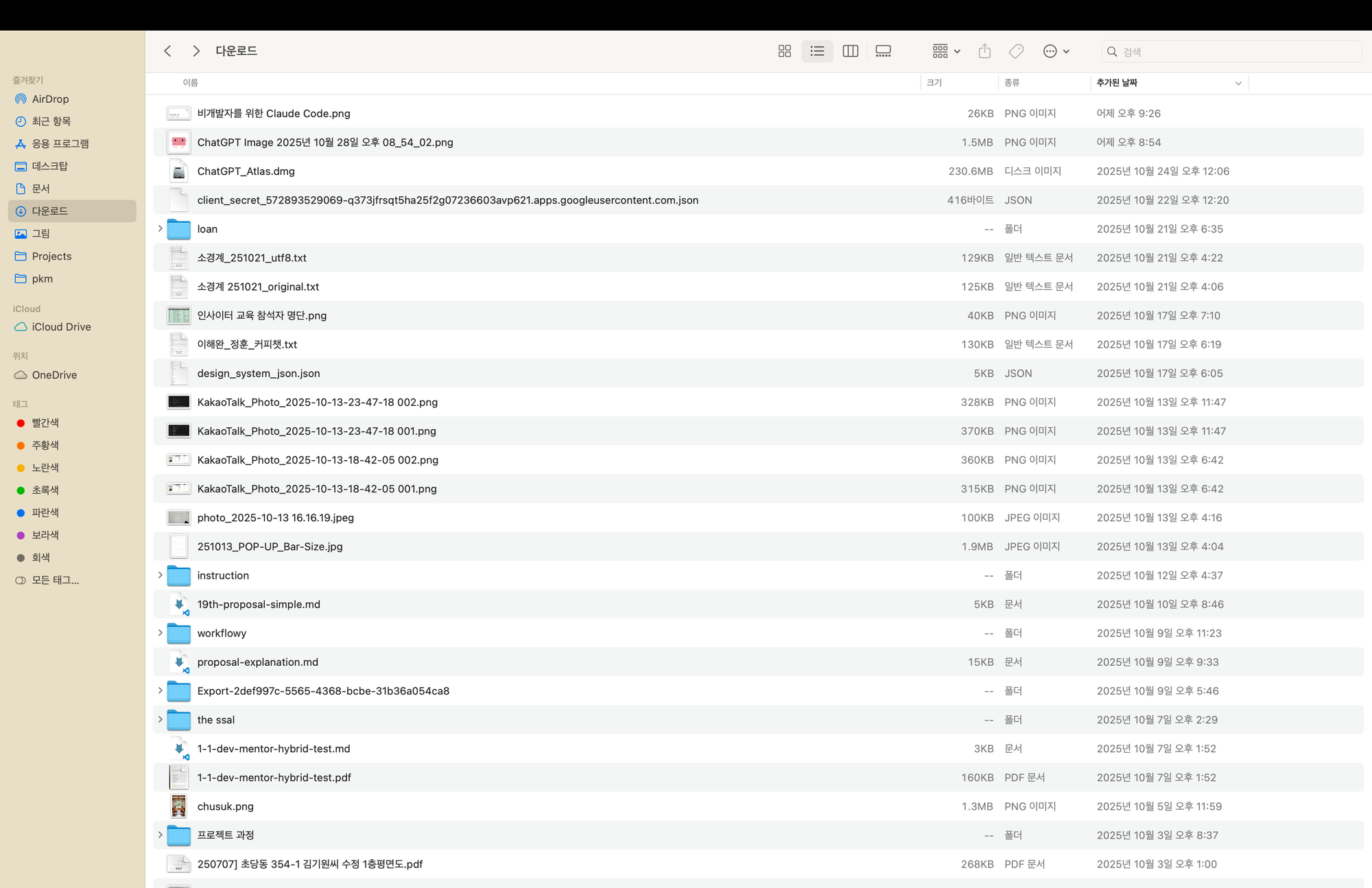
정리되지 않은 Downloads 폴더 - 평균 500개 이상의 파일이 쌓입니다
앞으로 10분 안에 Claude Code가 이 혼란을 체계적인 시스템으로 바꿀 것입니다.
왜 Downloads 폴더부터 시작할까요?
완벽한 첫 프로젝트이기 때문입니다:
✅ 모두가 가지고 있습니다 (그리고 항상 지저분합니다)
✅ 실험하기에 위험이 낮습니다 (중요한 것은 영구적으로 거기 있지 않습니다)
✅ 즉시 눈에 보이는 결과 (즉각적인 만족감)
✅ 실제로 유용합니다 (매일 사용하게 될 것입니다)
실습: 10분 Downloads 정리
Step 1: 터미널에서 Downloads 폴더로 이동
cd ~/Downloads
claude
설명:
- cd ~/Downloads: Downloads 폴더로 이동
- ~: 홈 디렉토리 (내 사용자 폴더)
- claude: Claude Code 대화 시작
Step 2: 분석 요청
Claude Code 프롬프트에서 입력:
"이 폴더를 분석해서 파일 유형과 날짜별로 정리 계획을 만들어줘"
Step 3: Claude의 분석 결과 확인
Claude는 다음을 수행합니다:
- 폴더 스캔: 모든 파일 확인
- 패턴 식별: 파일 타입, 날짜, 이름 패턴 분석
- 정리 계획 제시
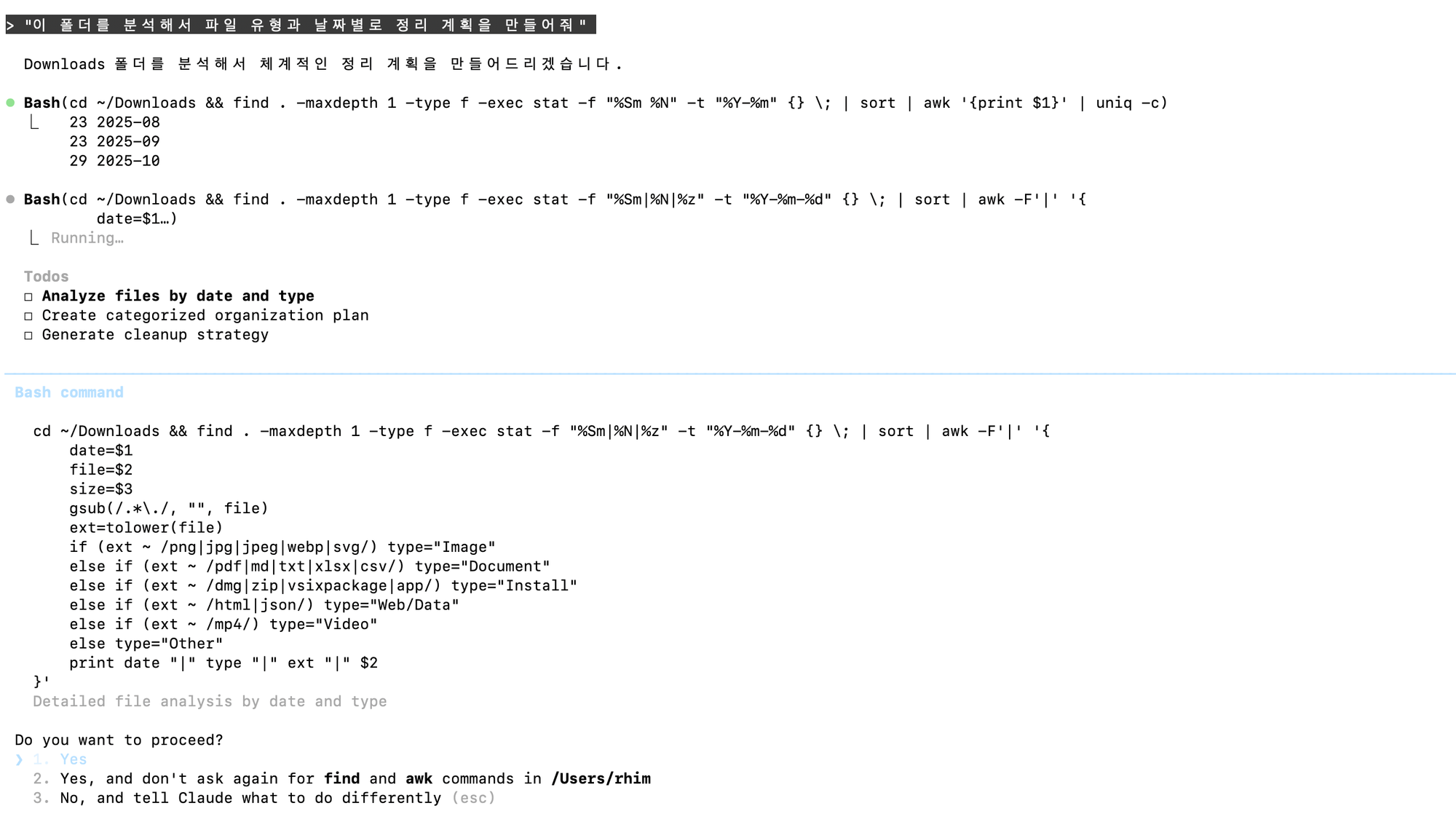
Downloads 폴더 분석 시작 - Todo 자동 생성 및 정리 계획 제시
Step 4: 승인 및 실행
"좋아, 진행해줘"
Claude는:
1. 폴더 생성
2. 파일 이동
3. 진행 상황 보고
4. 완료 리포트 제공
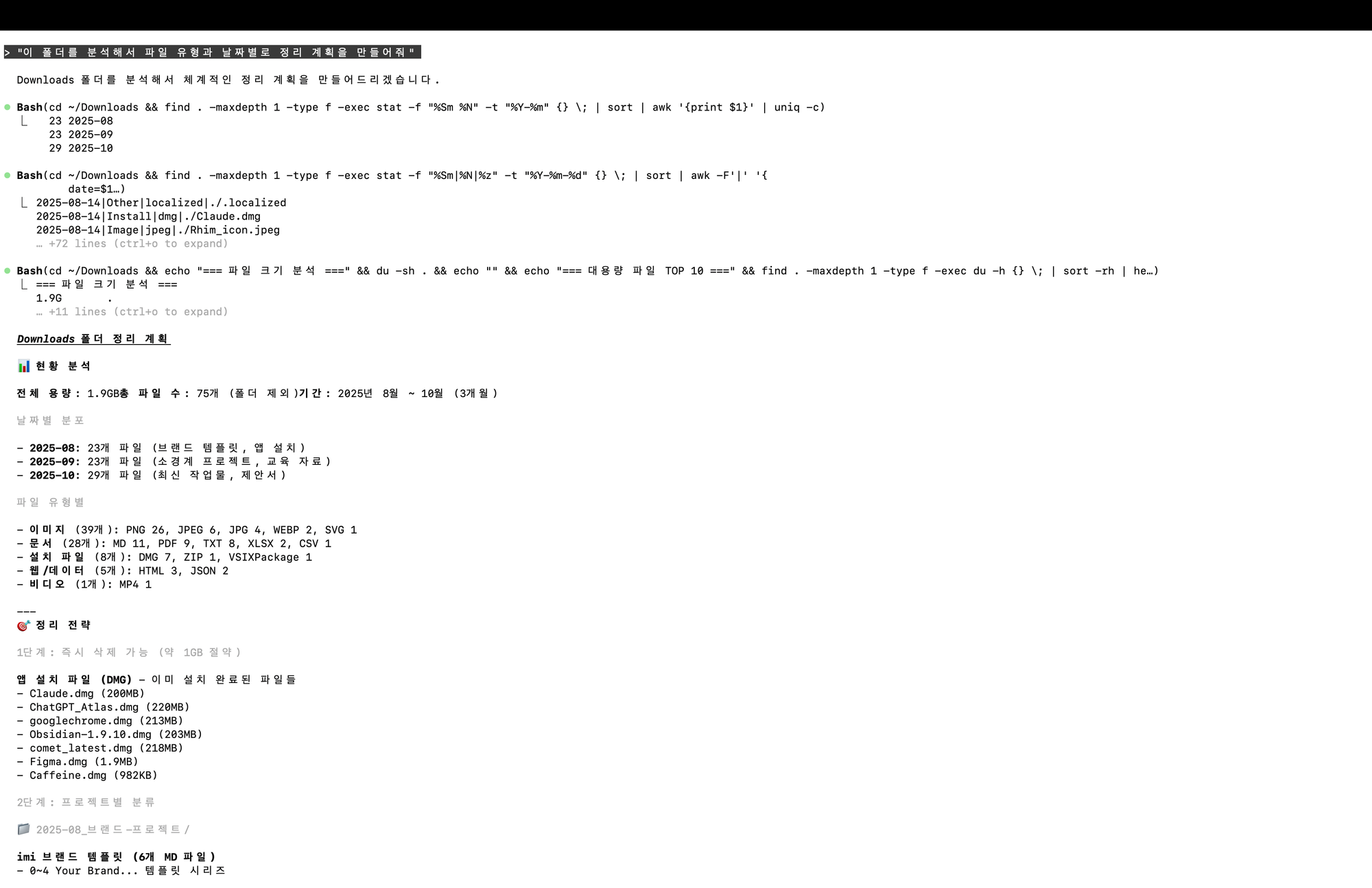
Claude가 파일을 분석하고 정리 계획을 제시합니다
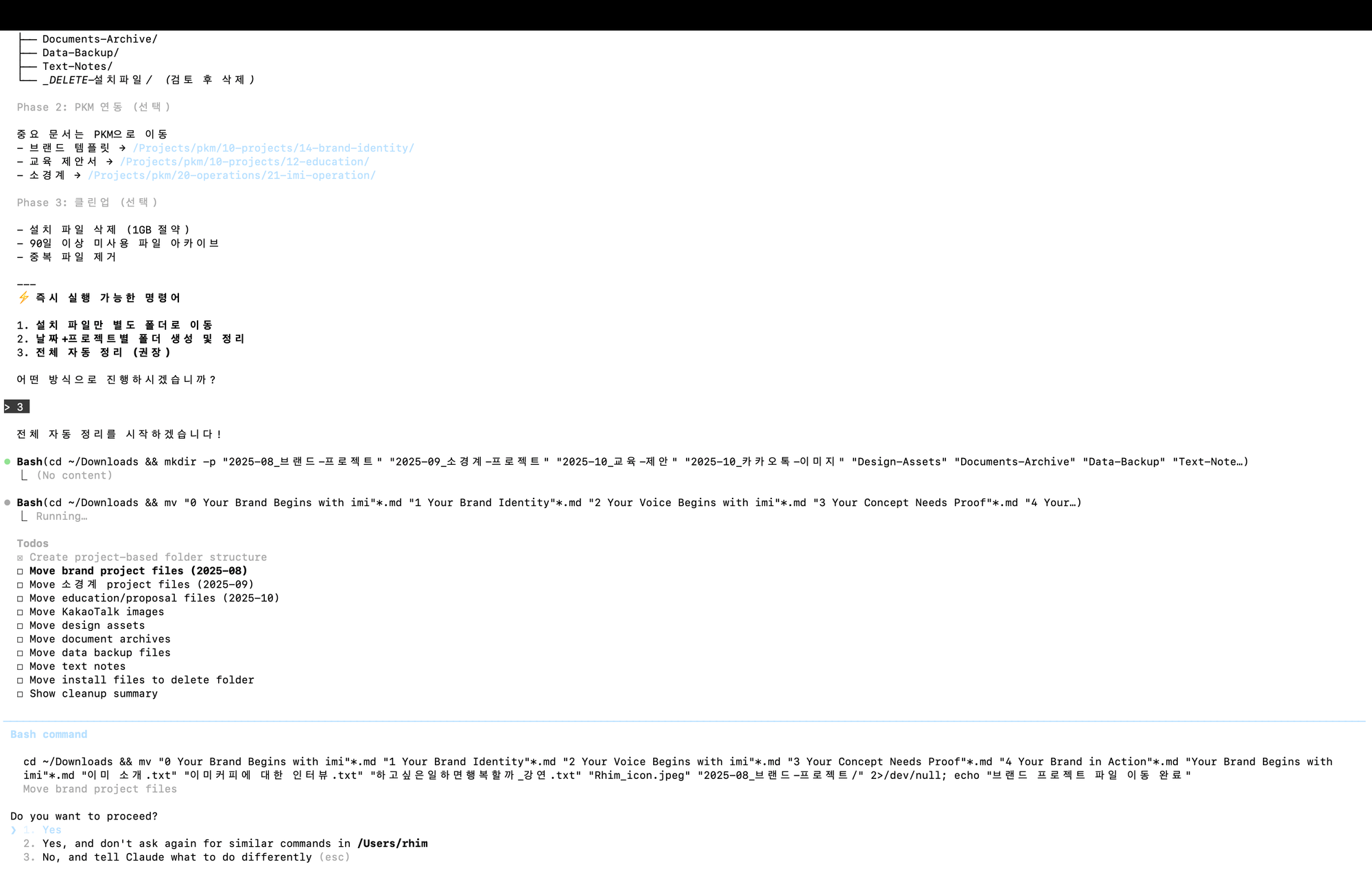
10분 만에 깔끔하게 정리된 Downloads 폴더 - 프로젝트별 구조화
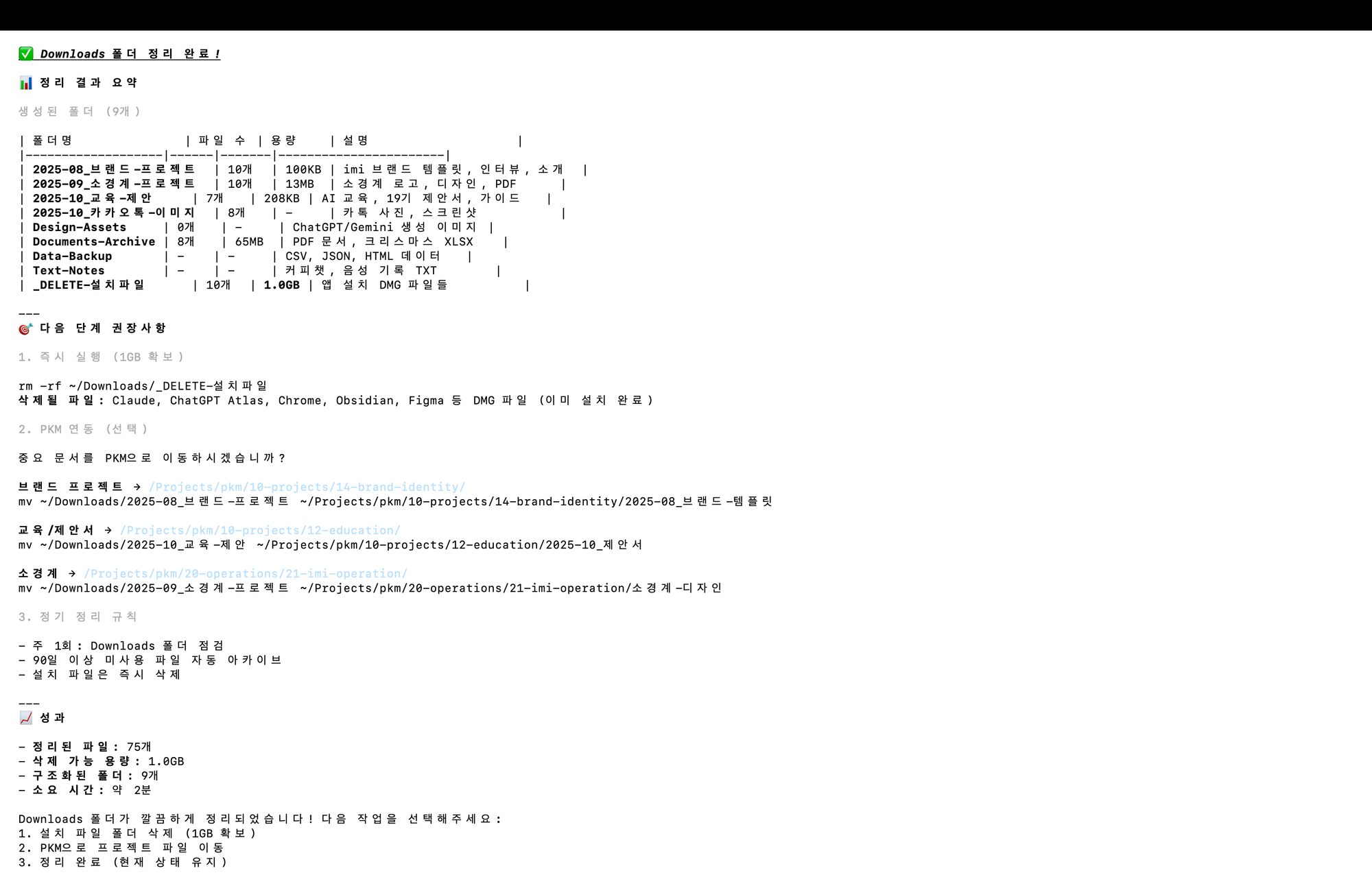
Downloads 폴더가 완전히 정리되고 다음 작업 제안까지
Step 5: 맞춤 조정
특정 요구사항이 있다면:
"실제로, 작업 관련 PDF는 Client_Files 폴더에 따로 넣어줘"
✅ Client_Files 폴더 생성 완료
✅ 작업 관련 PDF 12개 이동 완료
이것이 Claude Code의 아름다움입니다 – 여러분의 워크플로우에 적응합니다.
방금 무슨 일이 일어났는지
코드를 작성하지 않았습니다. 대화를 나눴습니다.
Claude Code가:
1. 디렉토리를 읽었습니다 – 지저분한 방을 보는 것처럼
2. 패턴을 식별했습니다 – 아이템 유형을 인식하는 것처럼
3. 계획을 만들었습니다 – 전문 정리사가 하듯이
4. 권한을 받아 실행했습니다 – 유용한 비서처럼
Claude Code가 여러분을 위해 코드를 작성하고 실행했습니다.
파일시스템이 장기기억이 되는 이유
1. 영구 보존
- 브라우저: 탭 닫으면 사라짐
- 파일: 컴퓨터가 고장나지 않는 한 영구 보존
2. 검색 가능
$ claude "강릉 관련 파일 전부 찾아줘"
✅ 8개 파일 발견:
1. 2025-09-15_브랜드-전략-초안.md
2. 2025-09-20_경쟁사-분석.md
3. 2025-10-03_비주얼-아이덴티티-논의.md
...
3. 맥락 연결
$ claude "강릉 프로젝트 관련 파일들을 모두 연결해서
하나의 최종 보고서로 만들어줘"
✅ 8개 파일 병합 완료
📄 강릉-카페-최종-보고서.md (12,450자)
4. 연속성 있는 업무
월요일:
$ claude "강릉 카페 브랜드 기획서 시작하자"
화요일:
$ claude "어제 기획서 이어서 작업하자"
✅ 어제 작성한 파일을 찾았습니다.
brand-strategy.md 파일을 열고 계속 진행하겠습니다.
제가 파일 위치를 기억할 필요도, 매번 업로드할 필요도 없습니다.
실전 팁: 파일시스템 탐색 기초
현재 위치 확인
claude "내가 어떤 디렉토리에 있나요?"
주변 둘러보기
claude "이 폴더에 무엇이 있는지 보여줘"
특정 위치로 이동
claude "내 Documents 폴더로 이동해줘"
범용 정리 명령
claude "이 디렉토리를 분석하고 더 나은 정리 방법을 제안해줘"
경로 이해하기 (짧게)
컴퓨터는 방(폴더)이 있는 사무실 건물과 같습니다.
1. 전체 주소 (절대 경로)
/Users/YourName/Downloads (Mac/Linux)
C:\Users\YourName\Downloads (Windows)
2. "지금 내가 있는 곳" (.)
./Documents → 현재 위치의 Documents 폴더
./report.pdf → 바로 여기의 report.pdf 파일
3. "한 단계 위로 가기" (..)
../Desktop → 한 단계 위로 가서 Desktop으로
../../ → 두 단계 위로
시각적 지도:
Your Computer
    └── Users
        └── YourName (📍현재 위치)
            ├── Downloads (./Downloads)
            ├── Documents (./Documents)
            └── Desktop (./Desktop)
흔한 걱정과 진실
"중요한 것을 삭제하면 어떡하죠?"
진실: Claude Code는 명시적인 권한 없이 절대 삭제하지 않습니다.
- 파일을 제거하는 게 아니라 이동합니다
- 모든 것은 취소 가능: "마지막 작업을 취소해줘"
"정리 후 파일을 찾을 수 없으면?"
진실: 그냥 물어보세요.
$ claude "내 세금 서류를 어디로 이동했나요?"
Claude Code는 조직을 기억하고 즉시 알려줍니다.
"이건 저한테 너무 기술적인 것 같아요"
진실: 이메일을 쓸 수 있다면 이것도 할 수 있습니다.
- 평범한 한국어로 대화합니다
- "이거 정리해줘" → 이해하고 실행
- 어떻게 보다 무엇을 설명하면 됩니다
고급: 대화 자체를 파일로 저장 (미리보기)
대화 중 나온 좋은 아이디어를 저장하고 싶다면:
$ claude "지금까지 논의한 내용을 정리해서
projects/gangneung-cafe/2025-10-29_브랜드-회의록.md로 저장해줘"
✅ 저장 완료

📝 내용:
- 오늘 날짜 자동 추가
- 대화 핵심 요약
- 다음 액션 아이템
- 관련 링크
참고: 자동화된 저장 명령(/idea, /daily-note)은 나중에 워크스페이스 설정 편에서 자세히 다룹니다.
실습 과제
Level 1: Downloads 폴더 정리
- 터미널 열기
cd ~/Downloadsclaude- "파일 유형과 날짜별로 이 폴더를 정리해줘"
- 계획 검토 및 승인
Level 2: 다른 폴더 정리
$ claude "Documents 폴더도 정리해줘"
Level 3: 파일 검색
$ claude "최근 7일 동안 수정한 마크다운 파일을 전부 찾아줘"
질문과 답변
Q: 파일 이름은 어떻게 지어야 하나요?
A: Claude가 알아서 날짜와 내용 기반으로 제안합니다. 나중에 검색도 쉽습니다.
Q: 폴더 구조는 어떻게 만들어야 하나요?
A: 처음엔 Claude에게 맡기세요. 나중에 워크스페이스 설계 편에서 체계적으로 다룹니다.
Q: 정리 후 파일이 너무 많은 폴더에 있어요
A: "To_Sort 폴더의 파일들을 다시 분류해줘"라고 요청하면 됩니다.
Q: 이게 정말 안전한가요?
A: Claude는 변경 전 항상 계획을 보여주고 승인을 구합니다. 실수로 삭제되는 일은 없습니다.
마무리
오늘 배운 것:
✅ Downloads 폴더 10분 정리
✅ 파일시스템 = AI의 장기기억
✅ 대화로 작업 실행
✅ 경로 기초 개념
핵심 인사이트:
Claude Code는 코딩을 배우는 도구가 아닙니다.
컴퓨터에게 일을 시키는 법을 배우는 도구입니다.
다음 글에서는 왜 브라우저를 떠나 터미널로 와야 하는지,
그리고 파일 시스템이 어떻게 여러분의 외부 기억이 되는지 깊이 있게 이야기하겠습니다.
참고 자료
- Claude Code 공식 문서
작성: 이림 (IMI WORK)
날짜: 2025-10-29
시리즈: 비개발자를 위한 Claude Code (2/?)